
USTAWIENIA COMMAND CENTER dla FTP w skrócie:
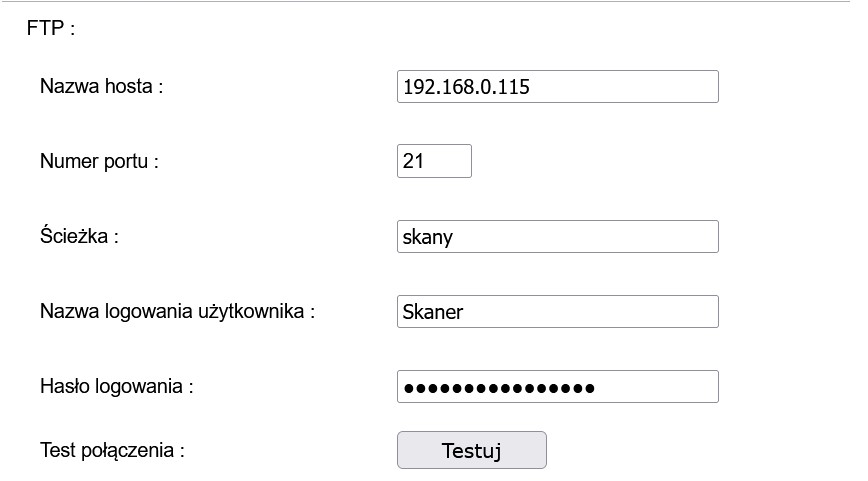
– Dodajemy użytkownika ale nie pod SMB tylko pod FTP .
– Jako host podajemy host komputera lub IP na którym jest program FileZilla (ipconfig /all)
– LOGIN: podajemy login który wpisaliśmy w FileZilla
– HASŁO: podajemy hasło jakie wpisaliśmy w FileZilla
– PORT FTP: podajemy port jaki wpisaliśmy w FileZilla.
( Najczęściej wpisujemy 21. Po stronie kopiarki i programu musi być takie same ustawienie. )
UWAGA!
Program najlepiej dodać do autostartu aby uruchamiał się z systemem Windows 11.
Poniżej masz konfigurację FileZilla Server oraz Client od zera – krok po kroku (Windows)
Konfiguracja FileZilla-serwer dla skanowania FTP w WIN11
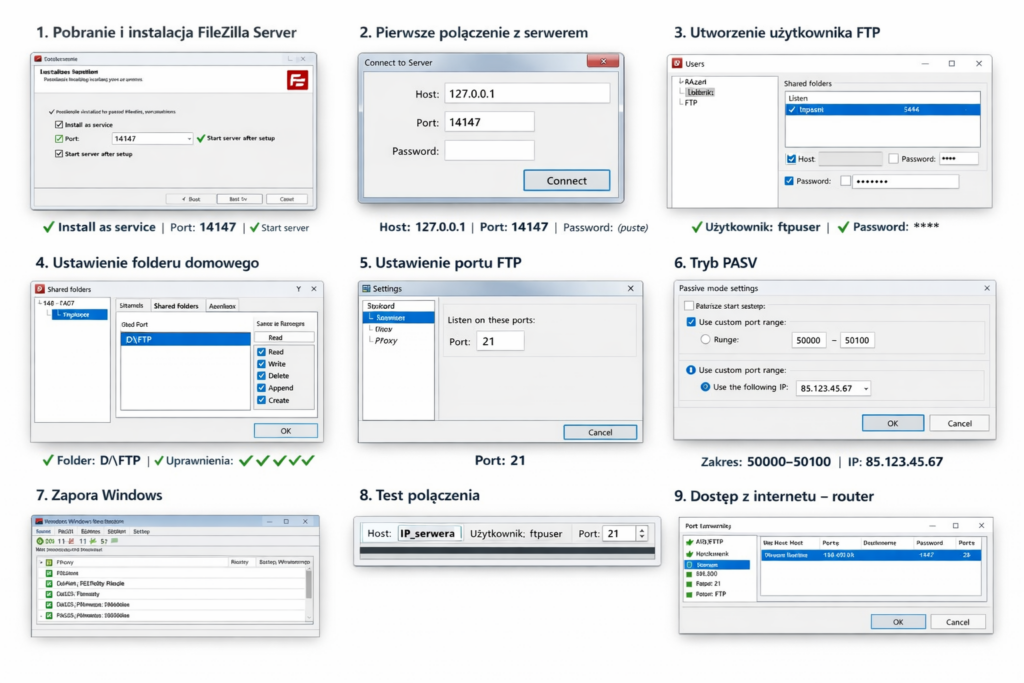
1️⃣ Pobranie i instalacja FileZilla Server
- Wejdź na filezilla-project.org → FileZilla Server
- Pobierz FileZilla Server (Windows)
- Podczas instalacji:
- ✔ Zaznacz Install as service
- Port administracyjny: 14147 (domyślny)
- Zaznacz Start server after setup
Po instalacji uruchomi się FileZilla Server Interface.
2️⃣ Pierwsze połączenie z serwerem
Po uruchomieniu zobaczysz okno:
- Host:
127.0.0.1 - Port:
14147 - Password: (puste – jeśli nie ustawiłeś)
Kliknij Connect.
3️⃣ Utworzenie użytkownika FTP
- Edit → Users
- Kliknij Add
- Wpisz nazwę użytkownika (np.
ftpuser) - Zaznacz Password i ustaw hasło
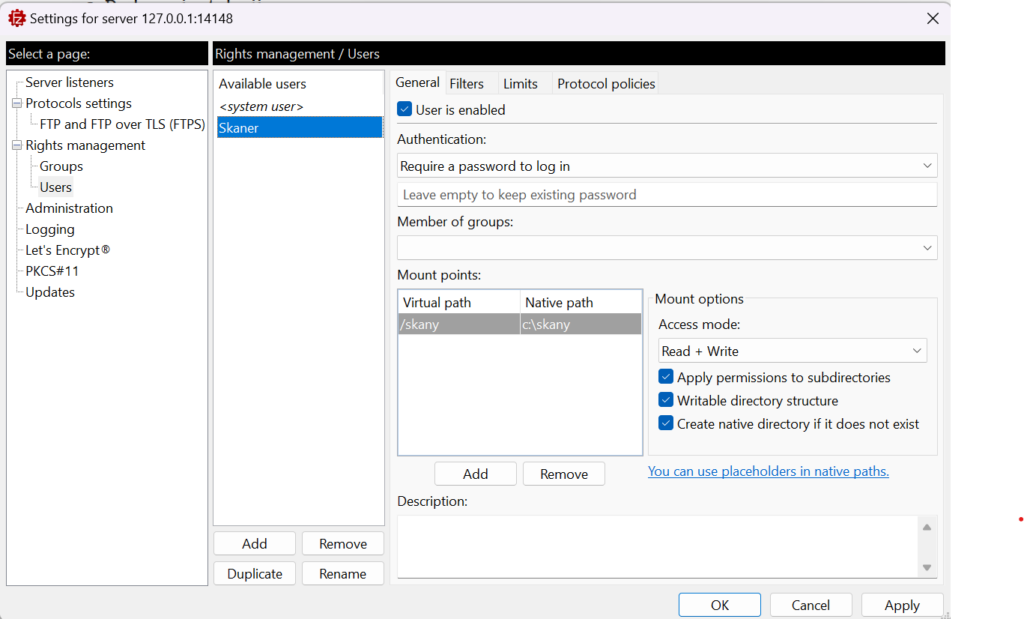
4️⃣ Ustawienie folderu (katalogu domowego)
- W tym samym oknie → Shared folders
- Kliknij Add
- Wybierz folder na dysku (np.
D:\FTP) - Zaznacz uprawnienia:
- ✔ Read
- ✔ Write
- ✔ Delete
- ✔ Append
- ✔ Create
➡ To jest folder, który użytkownik zobaczy po zalogowaniu.
5️⃣ Ustawienie portu FTP
- Edit → Settings
- General settings
- Port: 21 (lub inny, np. 2121)
- Kliknij OK
⚠ Jeśli port 21 jest zajęty – zmień na 2121
6️⃣ Tryb PASV (WAŻNE – szczególnie do internetu)
- Edit → Settings → Passive mode settings
- Wybierz:
- Use custom port range
- np.
50000 – 50100
- Zaznacz:
- Use the following IP
- Wpisz publiczne IP (jeśli dostęp z internetu)
7️⃣ Zapora Windows (Firewall)
Dodaj wyjątki:
- Port FTP: 21 (lub 2121)
- Zakres PASV: 50000–50100
- Protokół: TCP
➡ Panel sterowania → Zapora → Reguły przychodzące
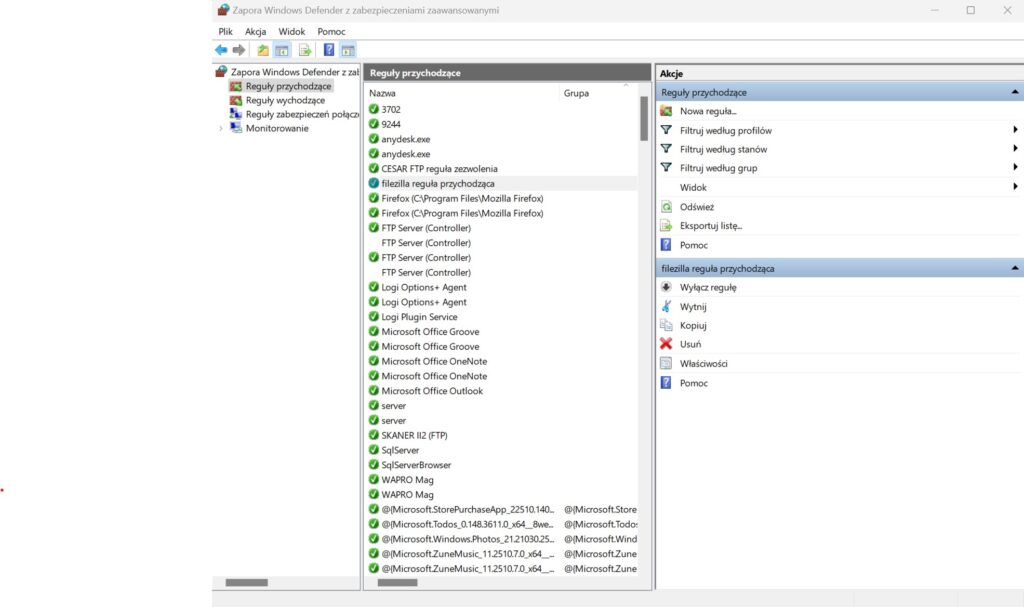
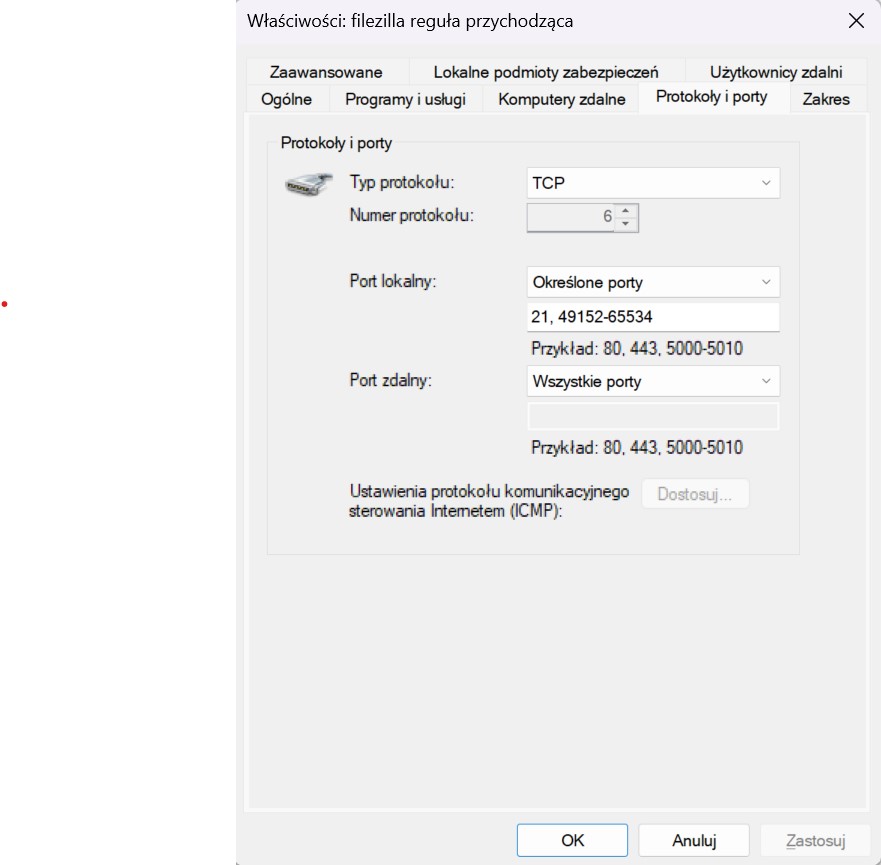
Dodatkowo w USTAWIENIACH WIN11 warto zaznaczyć odpowiednie opcje:
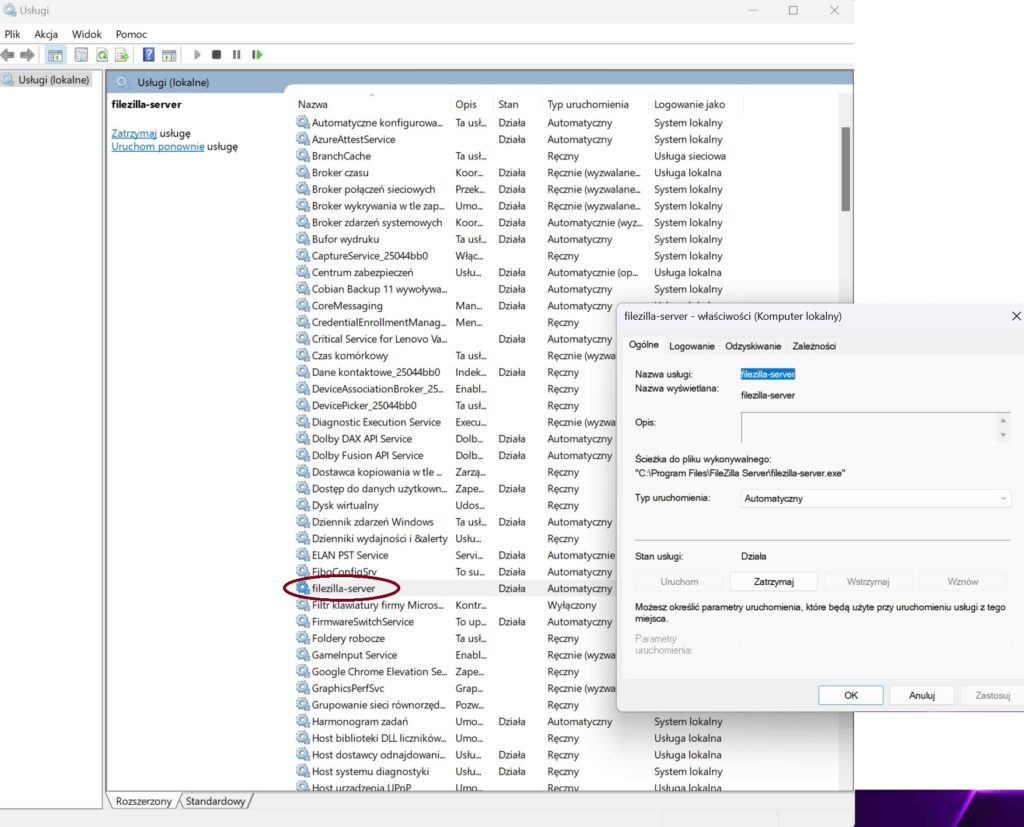
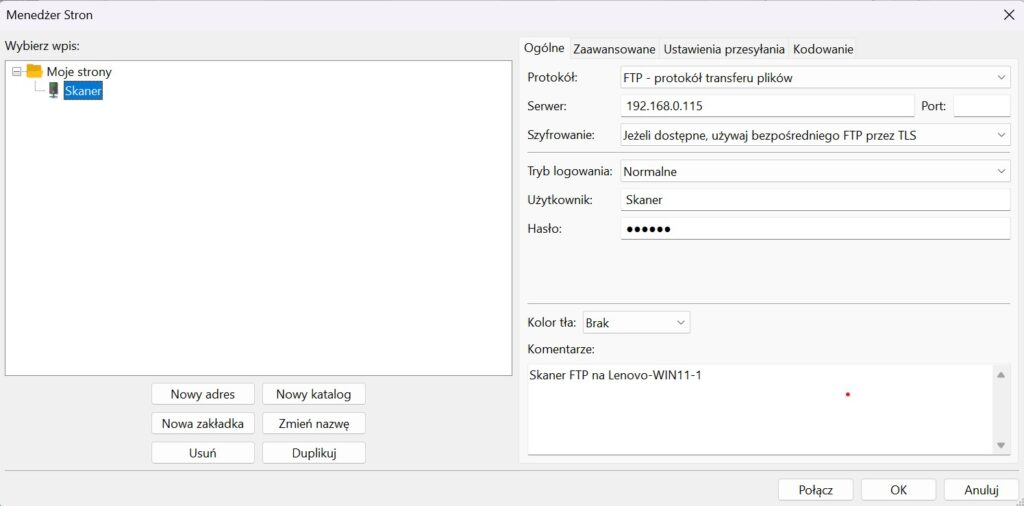
Konfiguracja FileZilla – client dla skanowania FTP w WIN11
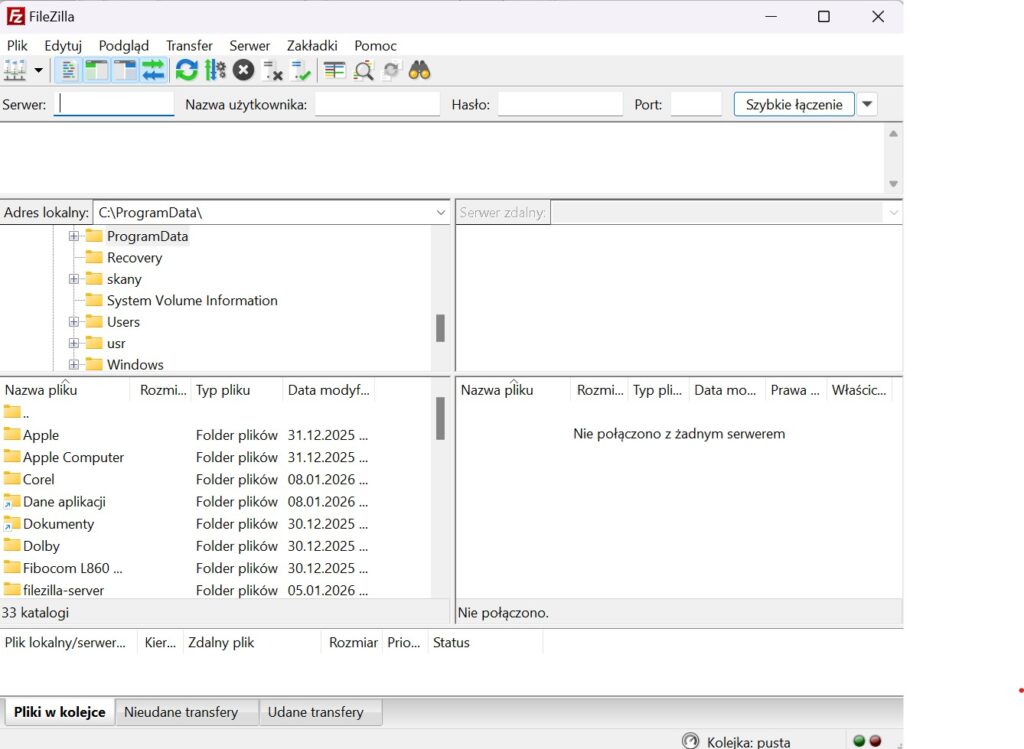
8️⃣ Test połączenia (FileZilla Client)
- Pobierz FileZilla Client
- Dane:
- Host:
IP_serwera - Użytkownik:
ftpuser - Hasło:
twoje_hasło - Port:
21(lub inny)
- Host:
Kliknij Quickconnect.
9️⃣ (Opcjonalnie) Dostęp z internetu – router
Jeśli łączysz się spoza sieci lokalnej:
- Przekieruj porty (NAT):
- FTP:
21 - PASV:
50000–50100
➡ Router → Port Forwarding
- FTP:
Możesz też skorzystać z pomocy filmu :-).